結婚式の準備を進めていると、金額がどんどん膨らんでいき「自作することで節約できるものはないかな🤔」と考えることも増えると思います…!
金額が大きい項目の一つであるプロフィールムービーは、新郎新婦の生い立ちや出会い、これまでの思い出をゲストに紹介できる結婚式の定番演出です。
せっかくなら自分たちらしいムービーを作りたいけれど、動画編集の経験がないと難しそうですよね🌀
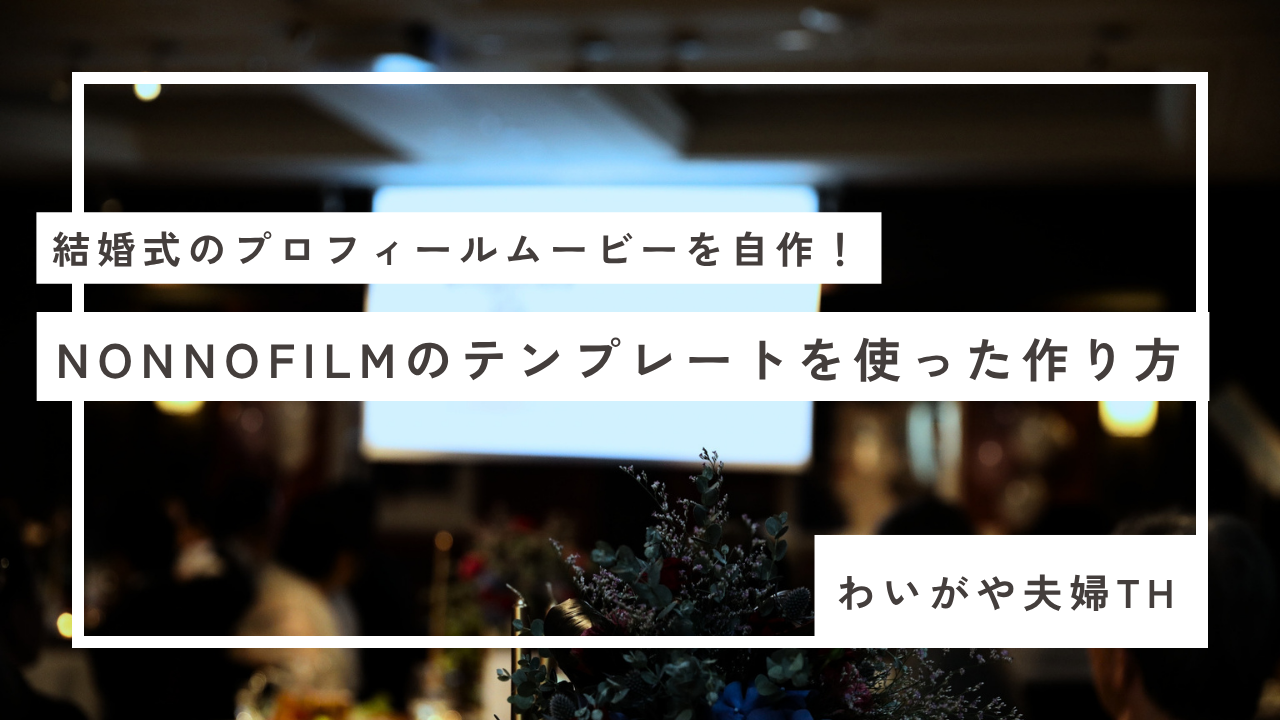
私たちは、NONNOFILM(ノンノフィルム)のYouTube風プロフィールムービーテンプレートを購入し、自分たちで制作しました!
編集に使用したAdobe After Effectsを触ったのは今回が初めて。最初は分からないことも多かったですが、レクチャー動画を見ながら、約1か月かけて少しずつ完成させました。
この記事では、プロフィールムービーを自作した理由や実際の作り方、初心者が感じたメリット・デメリット、制作前の注意点をご紹介します。
これから結婚式のプロフィールムービーを自作しようと考えている方は、ぜひ参考にしてみてくださいね!
プロフィールムービーを自作した理由とNONNOFILMを選んだ理由
結婚式では、衣装や料理、装花、演出など、さまざまな費用がかかりますよね。
私たちも結婚式の準備を進める中で、できるだけ費用を抑えられるところは節約したいと考えていました。
その中で注目したのが、披露宴で上映するプロフィールムービーです🎥
プロフィールムービーは、式場や制作会社に依頼する方法もありますが、テンプレートを購入して自作するという選択肢もあります。
私たちは、費用を抑えながら自分たちらしいムービーを作りたいと考え、テンプレートを使った自作に挑戦することにしました!
NONNOFILMのYouTube風テンプレートを購入!
私たちが利用したのは、結婚式ムービーのテンプレートを販売している「NONNOFILM(ノンノフィルム)」です。
NONNOFILMにはさまざまなデザインのテンプレートがありますが、私たちが選んだのは YouTube風プロフィールムービーテンプレート「lovetube」 ✨
YouTubeのような画面デザインを取り入れたプロフィールムービーで、一般的なスライドショーとは少し違った雰囲気を演出できるのが特徴です。
結婚式のムービーは、写真を順番に流すだけでも素敵ですが、せっかくならゲストにも楽しんでもらえるデザインにしたいですよね。
その点、YouTube風のテンプレートは自分たちらしさを表現できるところが魅力だと思いました🎉
 嫁っち
私は友人の結婚式に10回以上参加していますが、今まで一度も被ったことがないのでオススメです✨
無料お試しテンプレートがあるのも魅力
NONNOFILMには、購入前に編集方法を確認できる無料お試しテンプレートも用意されています。
私たちも、一度無料テンプレートで試してみてから購入しました💰
動画編集が初めての方にとっては、購入後に「操作が難しくて使えない!」となってしまうのは避けたいところですよね(^-^;
そのため、まず無料版で操作感を確認してから購入を検討するのがおすすめです。
私たちが利用したYouTube風テンプレートにも無料版があるので、気になる方はぜひチェックしてみてください!
テンプレートを使えば、すべてのデザインをゼロから作る必要がありません。
動画編集の経験がなくても、自分たちらしいプロフィールムービー作りに挑戦しやすいことが、テンプレートを活用する大きなメリットだと感じました。
NONNOFILMのテンプレートを使ったプロフィールムービーの作り方
ここからは、私たちが利用したNONNOFILMのテンプレートを使って、プロフィールムービーを自作する流れをご紹介します!
私たちはAdobe After Effectsという動画編集ソフトを使用しました。
After Effectsを使うのは今回が初めてだったため、最初からスムーズに編集できたわけではありません。
分からない操作はレクチャー動画を見ながら勉強し、少しずつ作業を進めていきました…!
① NONNOFILMでテンプレートを選ぶ
まずは、NONNOFILMのサイトで好みのプロフィールムービーテンプレートを探します。
テンプレートを選ぶ際は、デザインだけでなく、対応する編集ソフトも確認しておきましょう。
私たちが使用したYouTube風テンプレート「lovetube」のAfter Effects版は、対応するAfter Effectsが必要です。
テンプレート代だけでなく、ソフトの利用料金も含めて予算を考えておくと安心です。
無料お試し版がある場合は、購入前に実際の操作を確認しておくことをおすすめします。
嫁っちYouTube風テンプレート以外にも、NETFLIX風やインスタ風など様々なテンプレートがあるので面白いです!ぜひ気に入ったテンプレを選んでみてください!
② After Effectsでテンプレートを開く
テンプレートを購入・ダウンロードしたら、ファイルを解凍してAfter Effectsで開きます。
テンプレートにはあらかじめデザインやアニメーションが用意されているため、主に写真やコメントなどを自分たちの内容に差し替えながら編集していきます。
ただし、After Effectsはさまざまな機能を持つソフトなので、初めて使う場合は操作画面に戸惑うこともあると思います。
私たちも最初は慣れるまでに時間がかかりました。
そんなときに役立ったのが、編集方法を解説しているレクチャー動画です。
文章だけでは分かりにくい操作も、実際の画面を見ながら確認できるので、初心者にとって心強い存在でした!
③ 必要な写真・素材を確認し、編集前に選定・準備しておく
After Effectsでテンプレートを開くことができたら、必要な写真・素材を確認して編集前に用意しておきましょう!
▼写真・コメントを検討する時のポイント
・幼少期から現在までの成長、二人のこれまでの歩みが伝わるようにする
・できるだけ招待する予定のゲストが写っている写真を選ぶ
・コメントは長くなりすぎないように(無理なく読める文字量)
私たちの場合はYouTube風テンプレートだったので、写真以外にも写真に添える一言コメント・BGMなど検討する必要がある要素が複数ありました…!
「中身を差し替えるだけだし簡単だろ〜」と少し甘く見ていたのですが笑、
編集前に事前に考えないといけない要素が意外とあるので、テンプレートの中身を事前確認するのは必須です…!
嫁っち私が編集したんだけど、旦那っち分も素材も必要だったから早めに用意してもらえるように頼んでおいたよ!
④ 写真やコメントを差し替える
写真やコメント等が用意できたら、いよいよテンプレートの中身を差し替えていきます…!
編集方法は、編集ソフトの使い方動画等を確認しながら進めてみてくださいね✨
写真とコメントを差し替えたら、実際に再生して見え方を確認しましょう👀
写真の位置や文字の大きさ・切り替わるタイミング・BGMのタイミングなどは、完成前にチェックしておくと安心です。
⑤ 動画を書き出して上映確認する
編集が終わったら、完成したムービーを動画ファイルとして書き出します🎞️
ただし、結婚式場によって上映できる動画形式や画面比率、納品方法などが異なります。
完成してから慌てないように、制作を始める前に式場へ確認しておくことが大切です。
また、可能であれば完成したムービーを式場で事前に試写してもらうと安心です。
パソコンでは問題なく再生できても、式場の設備では文字が見切れたり、音声がうまく再生されなかったりする可能性もあります。
「動画が完成したら終わり」ではなく、「式場で問題なく上映できる状態にする」ことまでを目標に準備しましょう!
嫁っち私たちが結婚式を挙げた式場も、ディスクでの納品・かつサイズ指定もありました…!自作する可能性が少しでもある場合は、必ず事前に確認しておきましょう!
【実体験】After Effects初心者が自作して感じたメリット・デメリット
今回プロフィールムービーを自作するにあたって、私たちが使用したAfter Effectsは初めて触るソフトでした。
動画編集経験は0だったため、最初から簡単に編集できたわけではありません。
操作方法が分からないときはレクチャー動画を見ながら勉強し、少しずつ制作を進めていきました。
ここでは、実際に初心者がプロフィールムービーを自作して感じたメリットとデメリットをご紹介します!
メリット① 自分たちらしいムービーを作れる
プロフィールムービーを自作するメリットのひとつは、自分たちで写真やコメントを選びながら制作できることです。
特にプロフィールムービーは、新郎新婦のこれまでの人生やふたりの思い出を紹介するもの👬
せっかくなら、写真やコメントにもこだわりたいですよね。
テンプレートを活用すれば、デザインの土台を用意したうえで、自分たちの思い出を組み込んでいくことができます。
私たちが選んだYouTube風のデザインも、一般的なプロフィールムービーとは違った雰囲気を演出できるのが魅力でした!
メリット② 制作費用を抑えられる可能性がある
プロフィールムービーを自作するもうひとつのメリットは、式場や制作会社に依頼する場合と比較して、費用を抑えられる可能性が高いことです💰
ただし、テンプレートを購入する場合は購入費用がかかりますし、編集ソフトの利用料金も考える必要があります。
そのため、必ずしも自作が最安になるとは限りません⚠️
費用を比較するときは、以下の項目を確認しておくとよいと思います。
▼プロフィールムービー自作前の確認事項
・テンプレートの購入費用
・編集ソフトの利用料金
・必要に応じた音楽・素材の利用料金
・式場指定の形式にするための追加費用
・DVDなどの納品メディアにかかる費用
 旦那っち
僕たちはテンプレート代+編集ソフト利用代+メディア代のみで済んだので、式場や制作会社にお願いするよりだいぶ安く抑えることができました!
デメリット① 初心者は操作に慣れるまで時間がかかる
実際に制作して感じたデメリットは、動画編集の操作を覚える必要があることです💡
テンプレートを購入したからといって、何も勉強せずに完成するわけではありません。
特に編集ソフトを初めて使う方は、最初に操作画面や編集方法を理解する時間が必要になると思います。
私たちも分からない部分はレクチャー動画を見ながら進めていました。
ただ、操作を覚えていくうちに少しずつ編集できるようになるので、初心者だからといって諦める必要はありません!
「初心者でも自作はできるけれど、ある程度の勉強時間は必要」というのが、実際に制作した感想です。
デメリット② 完成までにまとまった期間が必要
もうひとつ注意したいのが、制作期間です。
私たちは、プロフィールムービーを約1か月かけて少しずつ制作しました。
正確な作業時間までは覚えていませんが、結婚式まで余裕があったため、慌てずに準備を進められたと思います。
動画編集だけでなく、使用する写真を集めたり、コメントを考えたりする時間も必要です。
結婚式直前はほかの準備も忙しくなるため、余裕を持って取りかかることをおすすめします!
嫁っち「本番までに完成しない」のはヤバすぎるので笑、だいぶ早い段階から着手していた記憶があります😇 納得いく出来に仕上げるためにも、余裕を持って進めていきたいところです…!
プロフィールムービーを自作するときの注意点
プロフィールムービーを自作する場合は、編集方法だけでなく、結婚式場のルールや音楽の著作権などにも注意が必要です。
せっかく時間をかけて作ったムービーが、当日上映できなかったら悲しいですよね😭
ここでは、制作前に確認しておきたいポイントをまとめました!
① 式場で上映できるデザイン・形式か確認する
まず確認したいのが、結婚式場で上映できるムービーの条件です。
特に、今回私たちが使用したようなYouTube風のテンプレートは、一般的なプロフィールムービーとはデザインが異なります。
NONNOFILMの公式サイトでも、パロディ風の作品については式場によって上映を認められない場合があるため、事前確認が推奨されています。
そのため、テンプレートを購入する前に、式場の担当者へ上映可能か確認しておくと安心です。
また、画面比率や動画形式、納品方法などもあわせて確認しておきましょう。
② BGMの著作権を確認する
プロフィールムービーに好きな音楽を使用したいと考える方も多いと思います。
ただし、市販の楽曲などをムービーに組み込む場合は、著作権や著作隣接権に関する許諾が必要になることがあります。
音楽配信サービスで購入した楽曲や、個人で所有しているCDの音源であっても、自由にムービーへ組み込めるとは限りません。
結婚式場によっては、ISUMなどを通じた申請に対応している場合もあります。
BGMを決める前に、使用したい楽曲が利用できるか、申請は誰が行うのか、追加費用がかかるのかを式場へ確認しておくことが大切です。
③ 制作スケジュールには余裕を持つ
最後にお伝えしたいのが、制作スケジュールについてです。
私たちは約1か月かけて少しずつプロフィールムービーを制作しましたが、初めての動画編集だったこともあり、操作方法を調べる時間が必要でした。
また、プロフィールムービーは動画編集だけでなく、写真選びやコメント作成、完成後の確認など、さまざまな工程があります。
式場によっては、結婚式当日よりかなり前に完成データの提出を求められる場合もあります。
そのため、結婚式当日ではなく、式場への提出期限から逆算して制作を始めることが大切です。
特に編集ソフトに初めて触る人は、無料お試しテンプレートなどで事前に操作を確認し、余裕を持って準備することをおすすめします!
嫁っち本当に動画編集経験は0だったので汗、自分にできるか不安もありましたが、How To動画を見ながらどうにか形にできました…!
今となってはいい経験です✨
さいごに:テンプレートを活用して自分たちらしいムービーを作ろう!
今回は、NONNOFILMのYouTube風テンプレートを使って、結婚式のプロフィールムービーを自作した体験談をご紹介しました!
プロフィールムービーを自作するのは少し大変な部分もありますが、費用を抑えながらこだわりのムービーを作りたい方にはおすすめの方法です✨
 夫婦っち
これから結婚式を迎える方は、ぜひ自分たちに合った方法で、思い出に残るプロフィールムービーを作ってみてくださいね😊
私たちが実際に結婚式で節約してよかったことや、お金をかけてよかったことについては、別の記事で詳しくご紹介しています!

この記事が、これからプロフィールムービーを自作する方の参考になれば嬉しいです!